
Как настроить IMAP и SMTP в почтовом клиенте
Вместо указанных в примере данных нужно подставлять:
mail@domain.com — адрес e-mail, созданный в cPanel
s10.uahosting.com.ua — название сервера, на котором размещен хостинг-аккаунт
Пример настроек для почтовой программы Thunderbird:
Настройки сервера
Тип сервера: Почтовый сервер IMAP
Имя сервера: s10.uahosting.com.ua
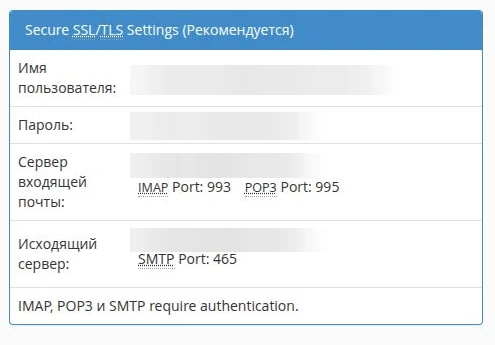
Порт: 993
Имя пользователя: mail@domain.com
Настройки защиты
Безопасность соединения: SSL/TLS
Метод аутентификации: Обычный пароль
Исходящий (SMTP) сервер:
Название сервера: s10.uahosting.com.ua
Порт: 465
Безопасность соединения: SSL/TLS
Метод аутентификации: Обычный пароль
Имя пользователя: mail@domain.com
Более подробные настройки почтового ящика доступны в панели управления хостингом cPanel, в разделе: «Электронная почта» — «Учетные записи электронной почты«.
Где взять данные именно своего ящика
В cPanel → Email Accounts напротив ящика нажмите Connect Devices / Подключить устройства. Скопируйте параметры Secure SSL/TLS Settings. Для IMAP и SMTP логином служит полный адрес ящика; для SMTP также нужна аутентификация. Не используйте пароль кабинета биллинга вместо пароля почты.
От инструкции — к настройке
Условия и возможности соответствующей услуги — на основном сайте UAhosting.
Посмотреть услугу