
Как изменить MX-записи домена и не потерять почту
MX-записи определяют, на какие серверы поступает почта для домена. Меняйте их в той DNS-зоне, которую фактически использует домен: в cPanel, DirectAdmin, биллинге UAhosting или у другого DNS-провайдера. Само размещение сайта на хостинге ещё не означает, что его DNS-записями управляет панель хостинга.
Перед изменением сохраните текущие MX-записи и создайте ящики в новом почтовом сервисе. Смена MX сама по себе не создаёт ящики и не переносит старые письма.
Изменение MX-записей в cPanel
- Откройте Домены → Редактор зоны (Domains → Zone Editor).
- Напротив нужного домена нажмите Управлять (Manage) и отфильтруйте записи по типу MX.
- Для существующей записи нажмите Edit (“Редактировать”). Чтобы добавить новую, выберите Add Record → MX. В поле Name укажите домен, в Priority — приоритет, в Destination — имя почтового сервера из инструкции почтового сервиса. Нажмите Save Record.
- Если сервис предоставил несколько MX, добавьте каждый отдельной записью с соответствующим приоритетом. Удалите старые MX, которые больше не должны использоваться, не затрагивая другие нужные DNS-записи.
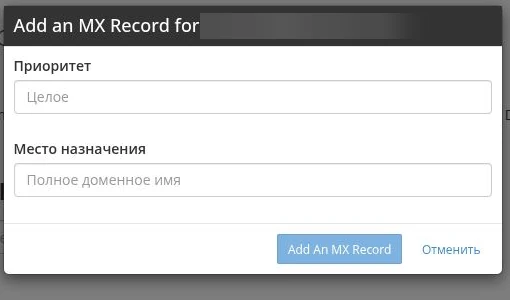
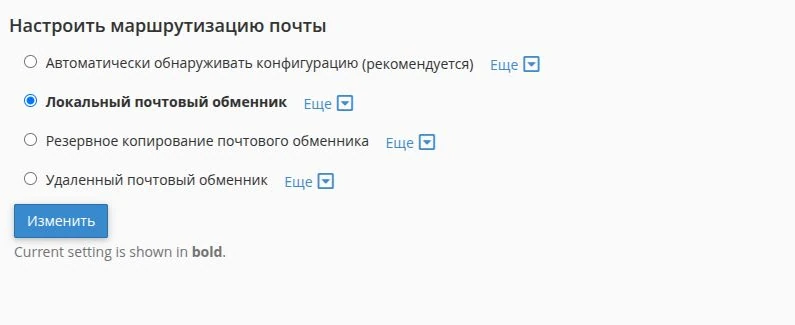
Если почтовые ящики домена полностью переходят на внешний сервис: откройте Email → Email Routing, выберите домен, установите Remote Mail Exchanger и нажмите Change. Если ящики остаются на этом сервере, используется локальная обработка — Local Mail Exchanger. Одной смены MX недостаточно для выбора способа обработки почты на хостинге.
Изменение MX-записей в DirectAdmin
- Войдите на уровне пользователя, выберите нужный домен и откройте E-Mail Manager → MX Records (“Управление почтой → MX-записи”).
- Добавьте MX-запись: укажите имя почтового сервера и приоритет, которые предоставил почтовый сервис. Полное имя внешнего сервера записывайте с точкой в конце, например
mx1.mail-provider.example., чтобы к нему не дописывался ваш домен. Это только пример, а не адрес для настройки вашей почты. - Нажмите Add (“Добавить”). Если сервис предоставил несколько MX, добавьте их все с указанными приоритетами. Удалите только старые MX, которые новый сервис не использует, и проверьте итоговый список.
- Если все ящики будут размещены на внешнем сервисе, на этой же странице снимите отметку Local Mail Server (“Использовать этот сервер для обработки моей почты”) и сохраните настройки. Если ящики остаются на сервере DirectAdmin, оставьте отметку включённой.
Если DNS домена обслуживает другой провайдер, меняйте сами MX у него, а в DirectAdmin отдельно проверьте Local Mail Server. Если нужный раздел или переключатель недоступен в вашем аккаунте, обратитесь в поддержку UAhosting. При схеме с внешним антиспам-шлюзом и конечной доставкой в локальные ящики согласуйте настройки маршрутизации с поддержкой.
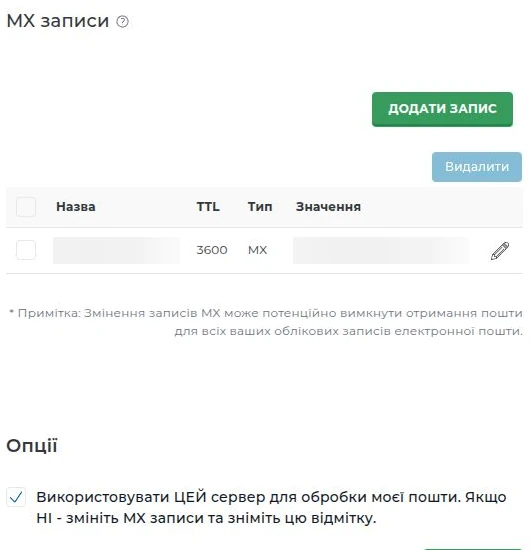
Если DNS-записями управляет биллинг UAhosting
Этот вариант подходит, если домен припаркован к нашим системным DNS и управление его DNS-записями доступно в биллинге.
- В кабинете биллинга откройте “Мои домены” → управление нужным доменом → “Управление ДНС записями”.
- Добавьте нужные MX с приоритетами по инструкции почтового сервиса и удалите старые записи, которые больше не нужны.
- Сохраните изменения. Если домен также добавлен на хостинг, проверьте обработку почты в cPanel или DirectAdmin по соответствующему разделу выше.
Общее: значения записей и проверка MX
В назначении MX должно быть имя почтового сервера, а не IP-адрес, URL или адрес электронной почты. Меньшее число Priority означает более высокий приоритет. Используйте точные серверы и приоритеты из инструкции почтового сервиса. Нужные SPF, DKIM или другие записи добавляются отдельно.
Проверить видимые DNS-записи можно командой, заменив example.com своим доменом:
dig MX example.com +shortВ ответе перед именем каждого сервера будет его приоритет. Сверьте весь список с настройками сервиса: старого MX не должно оставаться, если вы не планировали его использовать.
Обновление в DNS-кешах зависит от TTL предыдущих записей: часто изменения становятся видны в течение нескольких часов, но стоит предусмотреть до 24 часов, а при большом TTL — дольше. Старую почту не отключайте, пока не проверите поступление писем в новый сервис. Проверьте также письмо из формы вашего сайта на адрес этого же домена.
Документация: Zone Editor в cPanel, MX-записи в DirectAdmin, внешняя почта и Local Mail Server в DirectAdmin.
От инструкции — к настройке
Условия и возможности соответствующей услуги — на основном сайте UAhosting.
Посмотреть услугу