
Як змінити MX-записи домену та не втратити пошту
MX-записи визначають, на які сервери надходить пошта для домену. Змінюйте їх у тій DNS-зоні, яку фактично використовує домен: у cPanel, DirectAdmin, білінгу UAhosting або в іншого DNS-провайдера. Саме розміщення сайту на хостингу ще не означає, що його DNS-записами керує панель хостингу.
Перед зміною збережіть поточні MX-записи та створіть скриньки в новому поштовому сервісі. Зміна MX сама по собі не створює скриньки й не переносить старі листи.
Зміна MX-записів у cPanel
- Відкрийте Домени → Редактор зони (Domains → Zone Editor).
- Навпроти потрібного домену натисніть Керувати (Manage) та відфільтруйте записи за типом MX.
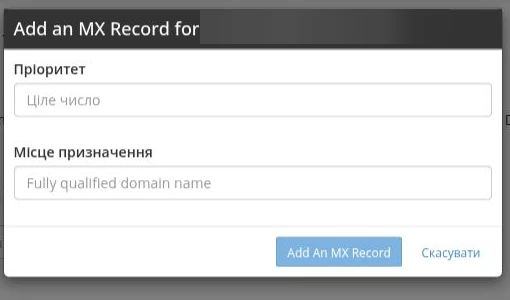
- Для наявного запису натисніть Edit (“Редагувати”). Щоб додати новий, виберіть Add Record → MX. У полі Name вкажіть домен, у Priority — пріоритет, у Destination — ім’я поштового сервера з інструкції поштового сервісу. Натисніть Save Record.
- Якщо сервіс надав кілька MX, додайте кожен окремим записом із відповідним пріоритетом. Видаліть старі MX, які більше не повинні використовуватися, не зачіпаючи інші потрібні DNS-записи.
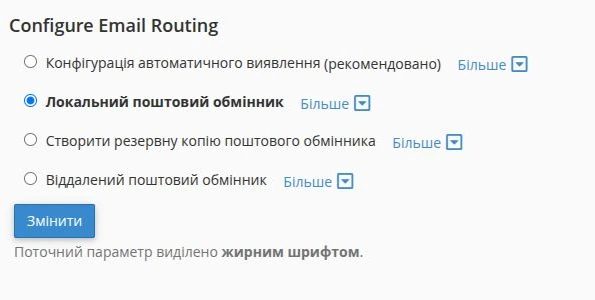
Якщо поштові скриньки домену повністю переходять на зовнішній сервіс: відкрийте Email → Email Routing, виберіть домен, установіть Remote Mail Exchanger та натисніть Change. Якщо скриньки залишаються на цьому сервері, використовується локальна обробка — Local Mail Exchanger. Самої зміни MX недостатньо для вибору способу обробки пошти на хостингу.
Зміна MX-записів у DirectAdmin
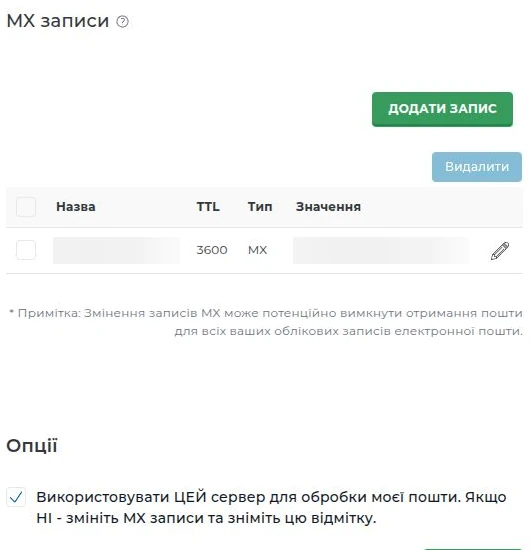
- Увійдіть на рівні користувача, виберіть потрібний домен і відкрийте E-Mail Manager → MX Records (“Керування поштою → MX-записи”).
- Додайте MX-запис: вкажіть ім’я поштового сервера та пріоритет, які надав поштовий сервіс. Повне ім’я зовнішнього сервера записуйте з крапкою наприкінці, наприклад
mx1.mail-provider.example., щоб до нього не дописувався ваш домен. Це лише приклад, а не адреса для налаштування вашої пошти. - Натисніть Add (“Додати”). Якщо сервіс надав кілька MX, додайте їх усі з указаними пріоритетами. Видаліть лише старі MX, які новий сервіс не використовує, і перевірте підсумковий список.
- Якщо всі скриньки розміщуватимуться на зовнішньому сервісі, на цій самій сторінці зніміть позначку Local Mail Server (“Використовувати цей сервер для обробки моєї пошти”) і збережіть налаштування. Якщо скриньки залишаються на сервері DirectAdmin, позначку залиште ввімкненою.
Якщо DNS домену обслуговує інший провайдер, змінюйте самі MX у нього, а в DirectAdmin окремо перевірте Local Mail Server. Якщо потрібний розділ чи перемикач недоступний у вашому акаунті, зверніться до підтримки UAhosting. За схемою із зовнішнім антиспам-шлюзом і кінцевою доставкою у локальні скриньки налаштування маршрутизації узгодьте з підтримкою.
Якщо DNS-записами керує білінг UAhosting
Цей варіант підходить, якщо домен припарковано до наших системних DNS і керування його DNS-записами доступне в білінгу.
- У кабінеті білінгу відкрийте “Мої домени” → керування потрібним доменом → “Керування ДНС записами”.
- Додайте потрібні MX із пріоритетами за інструкцією поштового сервісу та видаліть старі записи, які більше не потрібні.
- Збережіть зміни. Якщо домен також доданий на хостинг, перевірте обробку пошти у cPanel або DirectAdmin за відповідним розділом вище.
Спільне: значення записів і перевірка MX
У призначенні MX має бути ім’я поштового сервера, а не IP-адреса, URL чи адреса електронної пошти. Менше число Priority означає вищий пріоритет. Використовуйте точні сервери та пріоритети з інструкції поштового сервісу. Потрібні SPF, DKIM або інші записи додаються окремо.
Перевірити видимі DNS-записи можна командою, замінивши example.com своїм доменом:
dig MX example.com +shortУ відповіді перед ім’ям кожного сервера буде його пріоритет. Звірте весь список із налаштуваннями сервісу: старого MX не повинно залишатися, якщо ви не планували його використовувати.
Оновлення в DNS-кешах залежить від TTL попередніх записів: часто зміни стають видимими протягом кількох годин, але варто передбачити до 24 годин, а за великого TTL — довше. Стару пошту не вимикайте, доки не перевірите надходження листів у новий сервіс. Перевірте також лист із форми вашого сайту на адресу цього ж домену.
Документація: Zone Editor у cPanel, MX-записи у DirectAdmin, зовнішня пошта та Local Mail Server у DirectAdmin.
Від інструкції — до налаштування
Умови та можливості відповідної послуги — на основному сайті UAhosting.
Переглянути послугу