
Як налаштувати IMAP і SMTP у поштовому клієнті
Замість вказаних у прикладі даних потрібно підставляти:
mail@domain.com – адреса e-mail, створена у cPanel
s10.uahosting.com.ua – назва сервера, на якому розміщено хостинг-акаунт
Приклад налаштувань для поштової програми Thunderbird:
Параметри сервера
Тип сервера: Сервер пошти IMAP
Ім’я сервера: s10.uahosting.com.ua
Порт: 993
Ім’я користувача: mail@domain.com
Налаштування захисту
Безпека з’єднання: SSL/TLS
Метод автентифікації: Звичайний пароль
Вихідний (SMTP) сервер:
Назва сервера: s10.uahosting.com.ua
Порт: 465
Безпека з’єднання: SSL/TLS
Метод автентифікації: Звичайний пароль
Ім’я користувача: mail@domain.com
Більш детальні налаштування поштової скриньки доступні у панелі керування хостингом cPanel, в розділі: “Електронна пошта” – “Облікові записи електронної пошти“.
Де взяти дані саме своєї скриньки
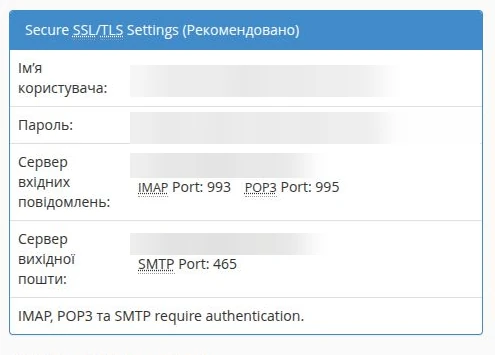
У cPanel → Email Accounts навпроти скриньки натисніть Connect Devices / Підключити пристрої. Скопіюйте параметри Secure SSL/TLS Settings. Для IMAP і SMTP логіном є повна адреса скриньки; для SMTP також потрібна автентифікація. Не використовуйте пароль кабінету білінгу замість пароля пошти.
Від інструкції — до налаштування
Умови та можливості відповідної послуги — на основному сайті UAhosting.
Переглянути послугу