
WordPress работает медленно или выдаёт 500: как проверить ресурсы
Выясните, какой ресурс заканчивается
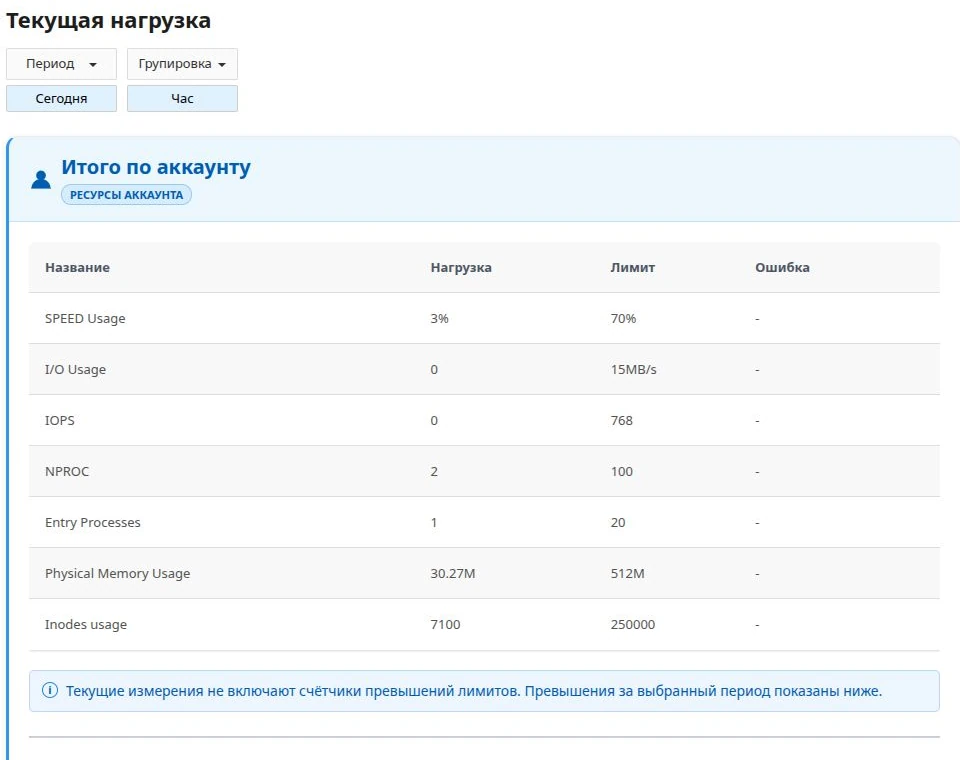
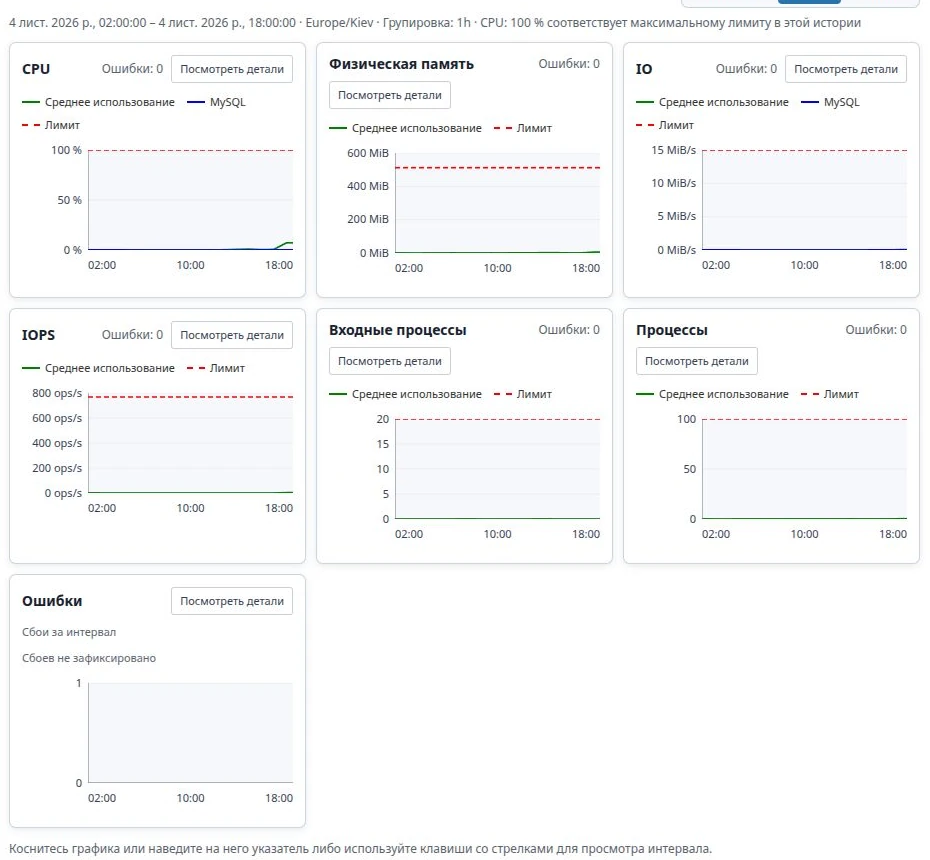
- В cPanel → Resource Usage → Details выберите последние 24 часа и найдите время медленной работы. Проверьте CPU,Physical Memory,Entry Processes и NPROC; рост faults показывает достижение лимита.
- В cPanel → Visitors / Посетители выберите домен и проверьте повторные запросы к
/xmlrpc.phpи/wp-login.php. Просмотрите такжеerror_log.
Проверьте плагины и темы
- В WordPress → Плагины отключайте подозрительные плагины по одному на тестовой копии и сравнивайте нагрузку. Удалите те, которые не нужны; отключённый плагин всё ещё оставляет файлы на сервере.
- Не держите одновременно несколько плагинов страничного кеша. Если проблема началась после кеширующего плагина, отключите именно его и проверьте. Кеш может снижать нагрузку — удалять все средства кеширования без проверки не нужно.
- Обновите WordPress,плагины и активную тему. Удалите лишние темы, сохранив активную, её родительскую тему и при необходимости одну стандартную для диагностики.
Конкретные инструменты
- Disable XML-RPC — установите черезПлагины → Добавить и активируйте, если сайт не использует XML-RPC. Плагин отключает API-аутентификацию черезфильтр WordPress; он не гарантирует блокировку всех HTTP-запросов к xmlrpc.php. При большом потоке обратитесь за блокировкой на сервере.
- WP Limit Login Attempts — после активации откройте Настройки → WP Limit Login и проверьте блокировку неудачных входов. Не устанавливайте второй аналогичный плагин, если ограничение уже настроено.
- cPanel → AccelerateWP — откройте диагностику для нужной установки WordPress; если доступна проверка медленных запросов/плагинов, запустите её и просмотрите найденный проблемный компонент. Доступные функции зависят от аккаунта.
В Select PHP Version выберите поддерживаемую вашим WordPress версию PHP 8.x. Старую рекомендацию PHP 7.4 не используйте для нового сайта. После каждого изменения повторите тот же запрос и сравните ResourceUsage в одинаковых условиях.
От инструкции — к настройке
Условия и возможности соответствующей услуги — на основном сайте UAhosting.
Посмотреть услугу