
JetBackup 5: как скачать или восстановить резервную копию
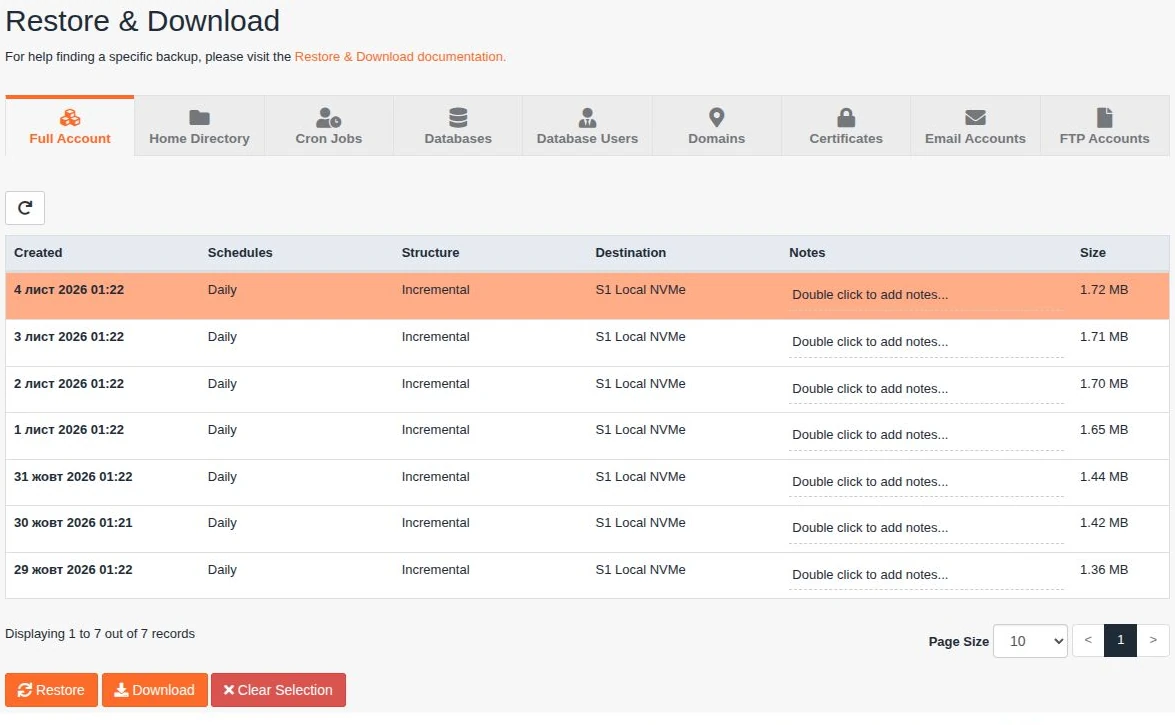
Ежедневные копии открываются в cPanel → JetBackup 5. По правилам UAhosting, для автоматического копирования, автоматические копии доступны для аккаунтов до 12 ГБ и 200000 инодов. Проверяйте наличие нужной даты в JetBackup — выполнение этих условий само по себе не подтверждает, что копия за конкретный день уже создана.
Скачивание или восстановление
- Выберите Full Backups / Full Account для всего аккаунта или нужную часть: Home Directory — файлы, Databases — база, Cron Jobs — задания cron. Название раздела может отличаться по версии.
- Выберите дату и отметьте нужный объект. Для файлов используйте Change Files Selection, если нужно выбрать отдельный каталог.
- Download создаёт архив для скачивания; Restore возвращает данные на сервер и может перезаписать текущие изменения. Перед Restore сохраните текущее состояние.
- Подтвердите операцию и откройте Queue. Дождитесь завершения, а не только добавления в очередь. Готовый архив доступен в Downloads.
- После Restore проверьте сайт. Если восстанавливаете CMS, файлы и базу обычно нужно брать из согласованной даты.
Собственная копия через cPanel
В cPanel → Backup / Резервная копия можно создать полный архив или скачать файлы и базы отдельно. Архив, созданный в домашнем каталоге, занимает дисковую квоту аккаунта. Сначала скачайте его и проверьте, затем удалите лишнюю серверную копию. Не удаляйте архив до успешного скачивания.
От инструкции — к настройке
Условия и возможности соответствующей услуги — на основном сайте UAhosting.
Посмотреть услугу