
JetBackup 5: як завантажити або відновити резервну копію
Щоденні копії відкриваються у cPanel → JetBackup 5. За правилами UAhosting, для автоматичного копіювання, автоматичні копії доступні для акаунтів до 12 ГБ і 200000 інодів. Перевіряйте наявність потрібної дати у JetBackup — виконання цих умов саме по собі не підтверджує, що копія за конкретний день уже створена.
Завантаження або відновлення
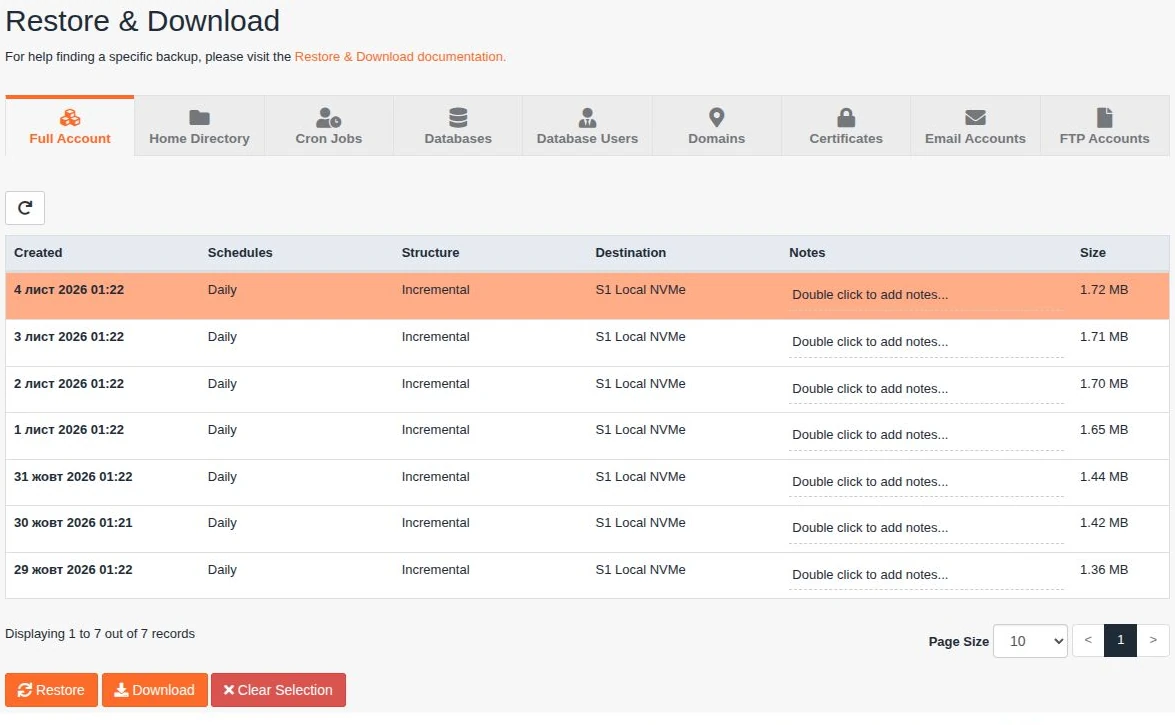
- Оберіть Full Backups / Full Account для всього акаунта або потрібну частину: Home Directory — файли, Databases — база, Cron Jobs — завдання cron. Назва розділу може відрізнятися за версією.
- Виберіть дату та позначте потрібний об’єкт. Для файлів використайте Change Files Selection, якщо потрібно вибрати окремий каталог.
- Download створює архів для завантаження; Restore повертає дані на сервер і може перезаписати поточні зміни. Перед Restore збережіть поточний стан.
- Підтвердьте операцію й відкрийте Queue. Дочекайтеся завершення, а не лише додавання в чергу. Готовий архів доступний у Downloads.
- Після Restore перевірте сайт. Якщо відновлюєте CMS, файли та базу зазвичай потрібно брати з узгодженої дати.
Власна копія через cPanel
У cPanel → Backup / Резервна копія можна створити повний архів або завантажити файли й бази окремо. Архів, створений у домашньому каталозі, займає дискову квоту акаунта. Спочатку завантажте його й перевірте, потім видаліть зайву серверну копію. Не видаляйте архів до успішного завантаження.
Від інструкції — до налаштування
Умови та можливості відповідної послуги — на основному сайті UAhosting.
Переглянути послугу