
Как добавить или изменить CNAME-запись в cPanel
К примеру, нужно изменить запись www и добавить запись 73naaj3t7d:
Запись CNAME (назначение/цель): ghs.google.com
Запись CNAME (ярлык/хост): www
Запись CNAME (назначение/цель): gv-da3rt3fsggfdsvo.dv.googlehosted.com
Запись CNAME (ярлык/хост): 73naaj3t7d
Для этого нужно:
1. Войти в панель управления хостингом cPanel.
2. Перейти в раздел Zone Editor.
3. Напротив домена нажать на кнопку «Управлять» и напротив записи www.нужный.домен. нажать «Редактировать«, ввести ghs.google.com и нажать на Save Record.
4. В верхней части страницы, в строке «Домены / Manage Zone» — нажать на слово «Домены«.
5. Напротив нужного домена нажать на + CNAME Record, ввести в поле «Имя» 73naaj3t7d.нужный.домен. (с точкой в конце) и в поле CNAME ввести gv-da3rt3fsggfdsvo.dv.googlehosted.com, нажать на «Добавить запись«.
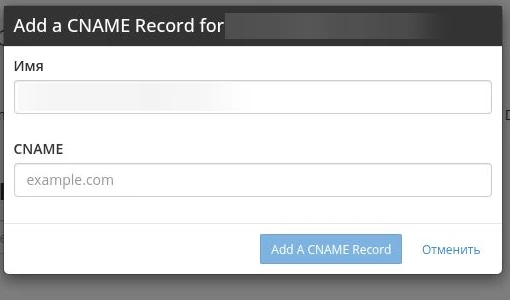
Адреса и проверочный код выше — пример для Google. Для своего сайта копируйте точные Name/Target из настроек Blogger или другого сервиса, а не чужой код из примера. Если для www уже существует A/AAAA или другой CNAME, сначала сохраните значение и уберите конфликт: CNAME не может сосуществовать с другими записями того же имени.
dig CNAME www.example.com +shortОт инструкции — к настройке
Условия и возможности соответствующей услуги — на основном сайте UAhosting.
Посмотреть услугу