
Як додати або змінити CNAME-запис у cPanel
Наприклад, потрібно змінити запис www і додати запис 73naaj3t7d:
Запис CNAME (призначення/мета): ghs.google.com
Запис CNAME (ярлик/хост): www
Запис CNAME (призначення/мета): gv-da3rt3fsggfdsvo.dv.googlehosted.com
Запис CNAME (ярлик/хост): 73naaj3t7d
Для цього потрібно:
1. Увійти в панель керування хостингом cPanel.
2. Перейти в розділ Zone Editor.
3. Навпроти домену натиснути на кнопку “Керувати” і навпроти запису www.потрібний.домен. натиснути “Редагувати“, ввести ghs.google.com і натиснути на Save Record.
4. У верхній частині сторінки, в рядку “Домени/Zone Editor” – натиснути на слово “Домени“.
5. Навпроти потрібного домену натиснути на + CNAME Record, ввести в поле “Ім’я” 73naaj3t7d.потрібний.домен. (з крапкою в кінці) і в поле CNAME ввести gv-da3rt3fsggfdsvo.dv.googlehosted.com, натиснути на “Додати запис“.
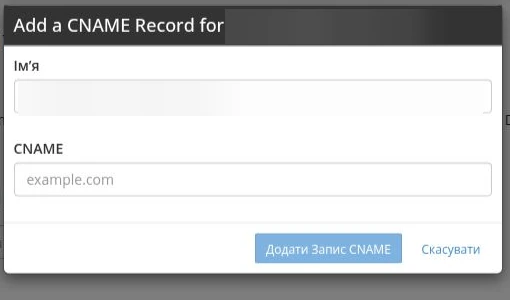
Адреси й перевірочний код вище — приклад для Google. Для свого сайту копіюйте точні Name/Target із налаштувань Blogger або іншого сервісу, а не чужий код із прикладу. Якщо для www уже існує A/AAAA чи інший CNAME, спочатку збережіть значення та приберіть конфлікт: CNAME не може співіснувати з іншими записами того самого імені.
dig CNAME www.example.com +shortВід інструкції — до налаштування
Умови та можливості відповідної послуги — на основному сайті UAhosting.
Переглянути послугу