
Як підписати заяву КЕП у Paperless і надіслати її до UAhosting
Якщо підтримка UAhosting попросила заяву з кваліфікованим електронним підписом (КЕП), можете оформити її в Paperless. Спочатку підпишіть документ, а потім надайте до нього доступ у сервісі. Для заяв, які UAhosting просить передати через Paperless, адреса одержувача — petro@uahosting.com.ua.
1. Підготуйте заяву та завантажте її в Paperless
Якщо підтримка надіслала бланк або текст заяви, використайте його. Перед підписанням перевірте дату, дані підписувача й реквізити, яких стосується звернення. Наприклад, для перенесення домену до вашого кабінету перевірте доменне ім’я та логін кабінету, зазначений у заяві. Заяву має підписати та особа, яку вказала підтримка. Наприклад, для повернення помилкової оплати ми просимо підпис платника.
Збережіть готову заяву у PDF. Увійдіть у Paperless, натисніть «Завантажити» і виберіть файл. Сервіс також приймає документи Word та конвертує їх у PDF. Відкрийте заяву, натиснувши її назву у списку, і перевірте, чи всі сторінки відображаються правильно.
2. Накладіть КЕП і перевірте, чи він з’явився
У вікні документа натисніть «Підписати». Для Дія.Підпису відкрийте вкладку «Хмарний підпис» і виберіть «ДІЯ.Підпис» у списку. Якщо цей підпис ще не активовано, скористайтеся офіційною інструкцією Дії.

Натисніть «Зчитати». Якщо Paperless показує QR-код на комп’ютері, відскануйте його в застосунку Дія. Підтвердьте запит на смартфоні та виконайте подальші підказки Paperless, доки підпис не з’явиться в документі.
Якщо у вас файловий ключ КЕП, відкрийте вкладку «Файл на комп’ютері», виберіть файл ключа й введіть його пароль. Для ключа на захищеному носії використайте вкладку «Токен». Якщо підтримка просить саме КЕП, обирайте кваліфікований підпис.
Поверніться до перегляду заяви й перевірте, чи є ваш підпис у блоці «Підписали». Статус «Завантажено» у списку документів свідчить лише про завантаження файла. Зображення рукописного підпису в PDF теж не додає КЕП.
3. Надайте UAhosting доступ до підписаної заяви
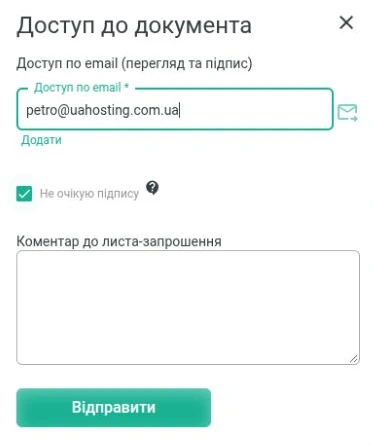
- У відкритому документі натисніть «Надати доступ».
- У полі «Доступ по email» введіть petro@uahosting.com.ua. Якщо підтримка вказала для вашої заяви іншу адресу в Paperless, використайте її.
- Для односторонньої заяви позначте «Не очікую підпису», якщо від UAhosting потрібен лише розгляд документа. Натисніть «Відправити».
- Перевірте, чи з’явилася потрібна адреса в блоці «Мають доступ». Повідомте підтримку в тому самому листуванні або тікеті, що заяву підписано й доступ надано. За потреби вкажіть назву файла, щоб його було легше знайти.
Якщо ви вже підписали заяву поза Paperless, уточніть у підтримки, як її передати. Збережіть файл із КЕП. Якщо сервіс підписання сформував окремий файл підпису, збережіть також вихідний документ, щоб підпис можна було перевірити.
Також у блозі — як перенести домен від UAhosting до іншого реєстратора.
Часті питання Paperless · Інструкція ПриватБанку з Paperless
Від інструкції — до налаштування
Умови та можливості відповідної послуги — на основному сайті UAhosting.
Переглянути послугу