
Как подписать заявление КЭП в Paperless и отправить его в UAhosting
Если поддержка UAhosting запросила заявление с квалифицированной электронной подписью (КЭП, в украинском интерфейсе — КЕП), его можно оформить в Paperless. Сначала подпишите документ, затем откройте к нему доступ в сервисе. Для заявлений, которые UAhosting просит передать через Paperless, адрес получателя — petro@uahosting.com.ua.
1. Подготовьте заявление и загрузите его в Paperless
Если поддержка прислала бланк или текст заявления, используйте его. Перед подписанием проверьте дату, данные подписанта и реквизиты, которых касается обращение. Например, для переноса домена в ваш кабинет проверьте доменное имя и указанный в заявлении логин кабинета. Заявление должен подписать тот, кого указала поддержка. Например, для возврата ошибочной оплаты мы просим подпись плательщика.
Сохраните готовое заявление в PDF. Войдите в Paperless, нажмите «Завантажити» и выберите файл. Сервис также принимает документы Word и преобразует их в PDF. Нажмите название заявления в списке и убедитесь, что все страницы отображаются правильно.
2. Поставьте КЭП и проверьте, появилась ли подпись
В окне документа нажмите «Підписати». Чтобы воспользоваться Дія.Підписом, откройте вкладку «Хмарний підпис» и выберите «ДІЯ.Підпис» из списка. Если подпись ещё не активирована, воспользуйтесь официальной инструкцией Дії.

Нажмите «Зчитати». Если Paperless показывает QR-код на компьютере, отсканируйте его в приложении Дія. Подтвердите запрос на смартфоне и следуйте дальнейшим подсказкам Paperless, пока подпись не появится в документе.
Если у вас файловый ключ КЭП, откройте вкладку «Файл на комп’ютері», выберите файл ключа и введите его пароль. Для ключа на защищённом носителе используйте вкладку «Токен». Если поддержка запрашивает КЭП, выбирайте квалифицированную подпись.
Вернитесь к просмотру заявления и проверьте, появилась ли ваша подпись в блоке «Підписали». Статус «Завантажено» в списке документов указывает только на загрузку файла. Изображение рукописной подписи в PDF тоже не добавляет КЭП.
3. Откройте UAhosting доступ к подписанному заявлению
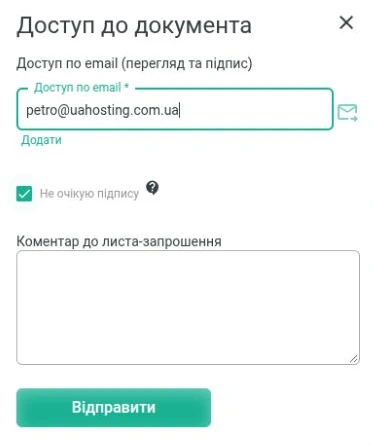
- В открытом документе нажмите «Надати доступ».
- В поле «Доступ по email» введите petro@uahosting.com.ua. Если поддержка указала для вашего заявления другой адрес в Paperless, используйте его.
- Для одностороннего заявления отметьте «Не очікую підпису», если от UAhosting требуется только рассмотрение документа. Нажмите «Відправити».
- Убедитесь, что нужный адрес появился в блоке «Мають доступ». Сообщите поддержке в той же переписке или тикете, что заявление подписано и доступ открыт. При необходимости укажите имя файла, чтобы его было проще найти.
Если вы уже подписали заявление вне Paperless, уточните у поддержки, как его передать. Сохраните файл с КЭП. Если сервис подписания сформировал отдельный файл подписи, сохраните и исходный документ, чтобы подпись можно было проверить.
Также в блоге — как перенести домен от UAhosting к другому регистратору.
Частые вопросы Paperless · Инструкция ПриватБанка по Paperless
От инструкции — к настройке
Условия и возможности соответствующей услуги — на основном сайте UAhosting.
Посмотреть услугу