
Как изменить версию PHP для аккаунта или отдельного сайта
Версия PHP для всего аккаунта
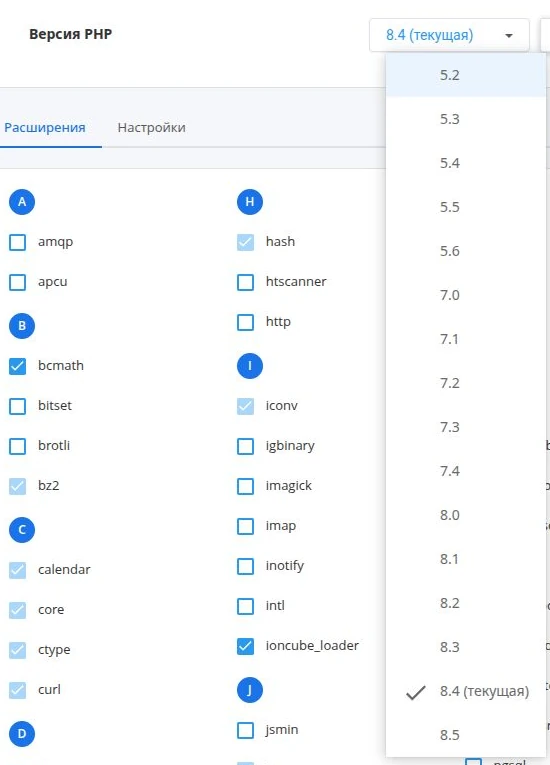
- В cPanel откройте Программное обеспечение → Select PHP Version.
- Выберите установленную версию, совместимую с CMS, и нажмите Set as current / Apply. Во вкладке расширений включите нужные модули, а в Options задайте параметры PHP.
На одном хостинг-аккаунте могут размещаться несколько сайтов или поддоменов, которым необходимы разные версии PHP. Например, старый сайт может работать только с PHP 7.1, в то время как новая версия CMS требует PHP 8.1.
Если сайты расположены в отдельных корневых каталогах, версию PHP можно назначить для конкретного каталога с помощью файла .htaccess. Настройка наследуется всеми вложенными каталогами, но не влияет на сайты, расположенные за пределами этого каталога.
Пример настройки PHP 8.1
Откройте или создайте файл .htaccess в корневом каталоге нужного сайта и добавьте:
<FilesMatch "\.(php4|php5|php3|php2|php|phtml)$">
    SetHandler application/x-httpd-alt-php81___lsphp
</FilesMatch>
После этого PHP-файлы в данном каталоге и его вложенных каталогах будут обрабатываться версией PHP 8.1.
Например, если поддомен расположен в каталоге:
/home/username/example.example.com/директиву необходимо добавить в файл:
/home/username/example.example.com/.htaccessДругие домены или поддомены аккаунта с отдельными корневыми каталогами продолжат использовать назначенные им версии PHP.
Другие версии PHP
Номер версии указывается в названии обработчика без точки:
PHP 7.4 → application/x-httpd-alt-php74___lsphp
PHP 8.0 → application/x-httpd-alt-php80___lsphp
PHP 8.1 → application/x-httpd-alt-php81___lsphp
PHP 8.2 → application/x-httpd-alt-php82___lsphp
PHP 8.3 → application/x-httpd-alt-php83___lsphp
Например, для PHP 8.2:
<FilesMatch "\.(php4|php5|php3|php2|php|phtml)$">
    SetHandler application/x-httpd-alt-php82___lsphp
</FilesMatch>
Использовать можно только те версии PHP, которые установлены и разрешены на сервере.
Как проверить версию PHP
Создайте в корневом каталоге сайта временный файл, например php-version.php, со следующим содержимым:
<?php
echo PHP_VERSION;
Откройте его в браузере:
https://example.com/php-version.phpНа странице будет показана фактическая версия PHP. После проверки обязательно удалите этот файл.
Для просмотра подробной конфигурации можно временно использовать:
<?php
phpinfo();
Такой файл также необходимо удалить сразу после проверки, поскольку он показывает техническую информацию о сервере и хостинг-аккаунте.
Важные предупреждения
-
Директива должна располагаться именно в корневом каталоге нужного сайта. Если добавить её в главный каталог всего аккаунта, настройка может унаследоваться другими сайтами.
-
Используйте
SetHandler, а неAddType. ДирективаAddTypeпредназначена для привязки MIME-типа к расширениям файлов и в некоторых конфигурациях сервера не переключает фактический обработчик PHP. -
Записи в файлах
php.iniили.user.ini, напримерphp_version=8.1, не изменяют версию PHP. Эти файлы управляют параметрами уже выбранного PHP-обработчика. -
Если в файле
.htaccessуже присутствует блок управления PHP, созданный cPanel или другой системой, не следует одновременно оставлять несколько конфликтующих обработчиков. Старую директиву необходимо удалить или закомментировать. -
После изменения версии проверьте совместимость CMS, плагинов, шаблонов и собственного PHP-кода. Переход между основными версиями PHP может вызвать ошибки из-за удалённых или изменённых функций.
-
Разные версии PHP могут иметь разный набор расширений и настроек. Если сайт сообщает об отсутствии
mysqli,intl,mbstring,zip,gd,soapили другого модуля, его необходимо включить для выбранной версии PHP через PHP Selector либо обратиться в службу поддержки. -
Если после добавления директивы возникает ошибка
500 Internal Server Error, вероятнее всего, необходимый PHP-обработчик отсутствует или его использование запрещено конфигурацией сервера. Удалите добавленную директиву для восстановления работы сайта и обратитесь в службу поддержки. -
Если версия PHP не изменилась, очистите кеш сайта и повторно проверьте её с помощью отдельного PHP-файла. В некоторых конфигурациях новый обработчик может примениться после завершения предыдущего PHP-процесса.
-
Не рекомендуется использовать устаревшие версии PHP для новых сайтов. Upstream-поддержка старых версий может быть завершена; CloudLinux HardenedPHP поддерживает отдельные старые ветки исправлениями безопасности, но это не обновляет CMS и не устраняет её несовместимость. Оставляйте старую версию только для несовместимого проекта и планируйте его обновление.
От инструкции — к настройке
Условия и возможности соответствующей услуги — на основном сайте UAhosting.
Посмотреть услугу